您现在的位置是:网站首页> 编程资料编程资料
Win7任务栏的键盘打字图标如何找回来?_windows7_Windows系列_操作系统_
 2023-02-27
1058人已围观
2023-02-27
1058人已围观
简介 Win7任务栏的键盘打字图标如何找回来?_windows7_Windows系列_操作系统_
有网友咨询,自己的win7电脑任务栏的键盘打字图标不见了怎么弄回来,其实操作并不是很难,只需在控制面板中设置出来或在输入法中设置就可以了,下面小编就为大家详细介绍一下,来看看吧!
方法/步骤
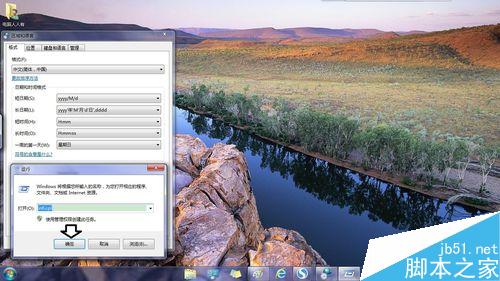
1、开始→运行→输入:intl.cpl 点击确定(或按回车键)打开区域和语言。
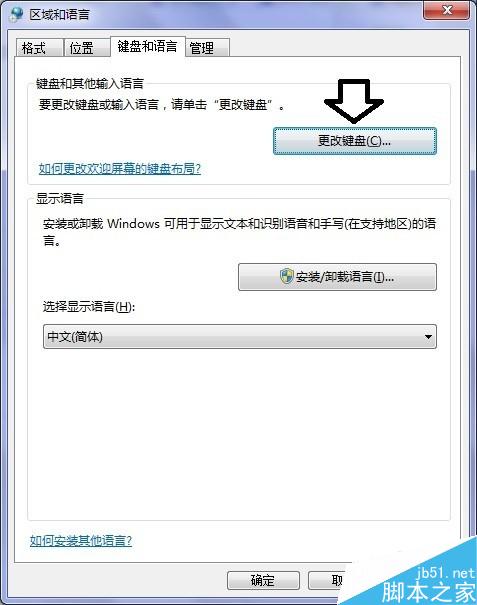
2、键盘和语言→更改键盘。
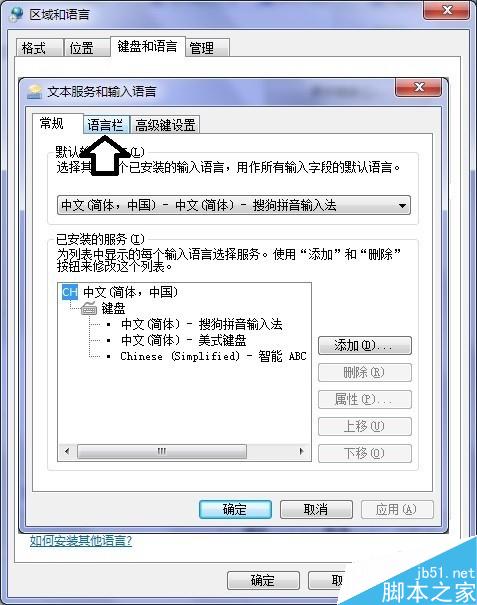
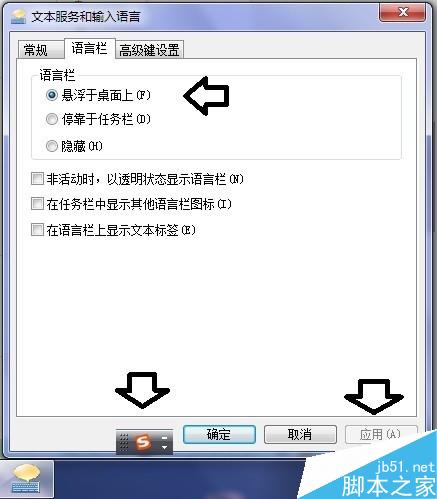
3、文本服务和输入语言→语言栏。
4、默认是隐藏,就不会显示了。
点击:停靠于任务栏→应用(就会显示在任务栏上了)。
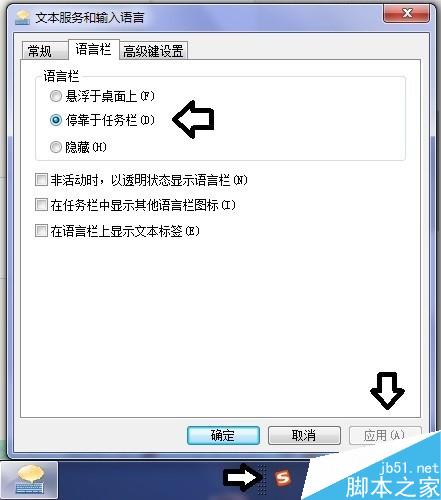
5、悬浮于桌面上→应用(鼠标靠上去,点住左键可以移动)。
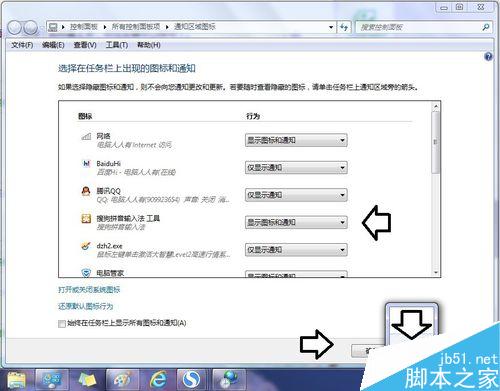
6、点击任务栏右边的通知区域上箭头▲→自定义→点选输入法工具→显示图标和通知→确定。
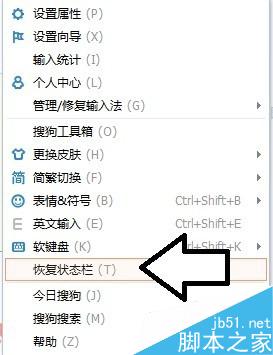
7、除此之外,在搜狗拼音输入法中也能设置:
使用Ctrl+shift+M组合键掉处设置菜单→恢复状态栏。
以上就是Win7任务栏的键盘打字图标如何找回来方法介绍,操作很简单的,大家按照上面步骤进行操作即可,谢谢大家阅读!
相关内容
- Win7系统经常自动开机问题的解决办法_windows7_Windows系列_操作系统_
- win7电脑系怎么设置不睡眠、不自动黑屏?_windows7_Windows系列_操作系统_
- Win7系统设置开机提示和问候语的方法_windows7_Windows系列_操作系统_
- 32位的win7和64位的win7要选择哪个呢?它们有什么区别?_windows7_Windows系列_操作系统_
- Win7系统双击文件夹出现新窗口问题的解决方法_windows7_Windows系列_操作系统_
- Win7旗舰版系统开机屏幕提示press F1 to continue的解决方法_windows7_Windows系列_操作系统_
- win7系统怎么把电脑分辨率调整到最佳?_windows7_Windows系列_操作系统_
- Win7系统如何开启蓝牙?Win7笔记本开启蓝牙的方法_windows7_Windows系列_操作系统_
- win7系统开机提示错误代码parity check 2的故障分析及解决方法_windows7_Windows系列_操作系统_
- Win7系统如何重命名多个文件?win7批量重命名文件的方法_windows7_Windows系列_操作系统_