您现在的位置是:网站首页> 编程资料编程资料
win10开机后键盘失灵重启才能使用如何解决 键盘重启后可用的解决方法_windows10_Windows系列_操作系统_
 2023-02-22
878人已围观
2023-02-22
878人已围观
简介 win10开机后键盘失灵重启才能使用如何解决 键盘重启后可用的解决方法_windows10_Windows系列_操作系统_
win10开机后键盘失灵重启才能使用如何解决?有的朋友反映第一次开机之后键盘不能使用无法打字,但是将电脑重启之后之后忽然就好了。这种情况应该如何解决呢?今天,小编为大家带来了win10开机后键盘失灵重启可用的解决方法。感兴趣的朋友快来了解一下吧
解决方法:关闭快速启动
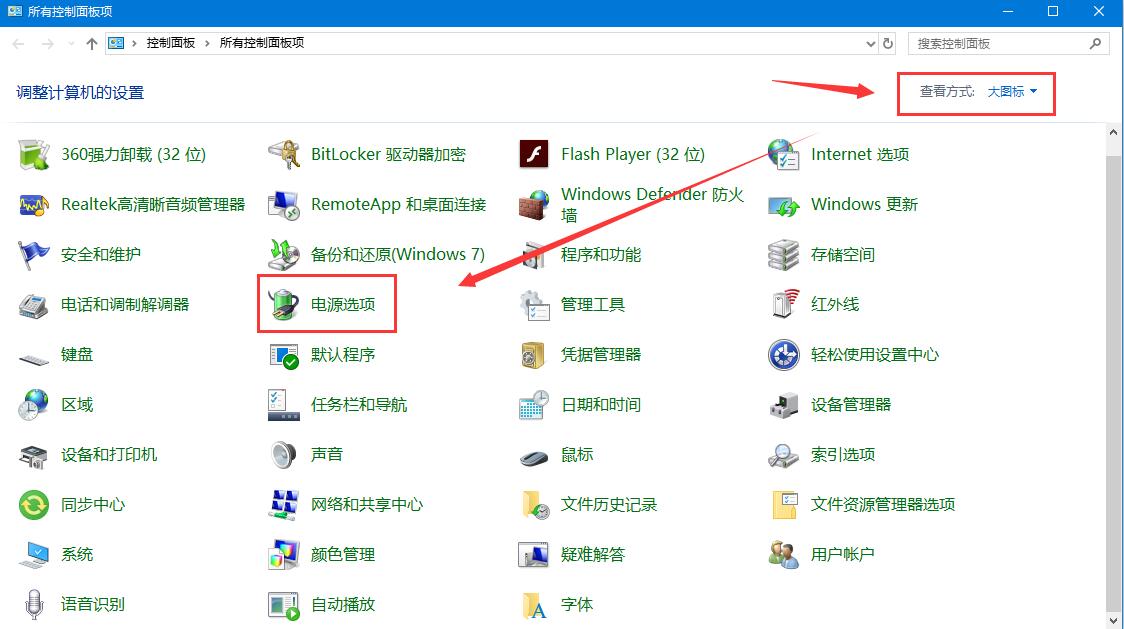
首先我们打开控制面板,将查看方式修改为“大图标”,点击“电源选项”,如下图所示。
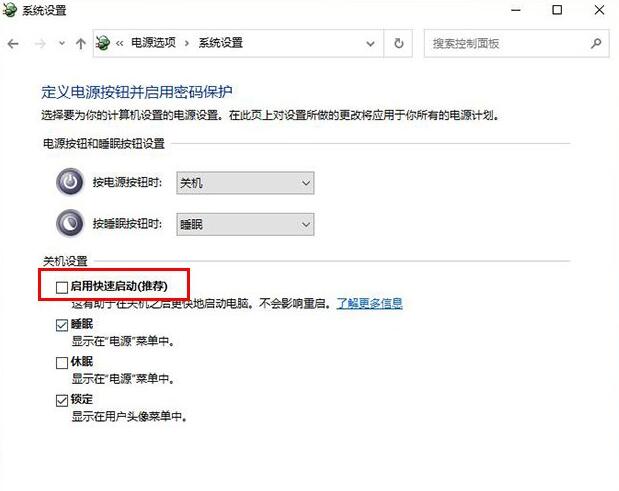
点击“选择电源按钮的功能”,如下图所示。

如果无法修改关机设置的操作,我们先点击“更改当前不可用设置”,如下图所示。

在关机设置中将“启用快速启动(推荐)”前面的勾选去除即可。
以上便是小编为大家分享的"win10开机后键盘失灵重启才能使用如何解决 键盘重启后可用的解决方法"的全部内容,希望能够帮到你,持续发布更多资讯,欢迎大家的关注。
相关内容
- Win10重启后系统如何自动还原之前状态?_windows10_Windows系列_操作系统_
- Win10清理dns缓存的详细操作流程_windows10_Windows系列_操作系统_
- Win10磁盘如何解除BitLocker加密 Win10解除BitLocker加密方法_windows10_Windows系列_操作系统_
- Windows10更新1903系统电脑黑屏怎么办 电脑开机只显示鼠标如何解决_windows10_Windows系列_操作系统_
- Win10 20H1快速预览版19037.1怎么手动更新升级? _windows10_Windows系列_操作系统_
- win10系统隐藏功能详解_windows10_Windows系列_操作系统_
- 如何使用组策略禁止win10自动更新_windows10_Windows系列_操作系统_
- Win10运行CMD命令打不开命令提示符解决方法_windows10_Windows系列_操作系统_
- win10游戏根目录在哪 单机游戏存档在哪个文件夹_windows10_Windows系列_操作系统_
- Win10中Xbox商店图片不显示怎么办 Xbox商店不显示图片的解决方法_windows10_Windows系列_操作系统_